

Beiträge von Pinguin
-
-
Ruderboot
-
-
warum ein Rückschlag???? ich fände es gut wenn sie etwas anbieten und dafür auch den Support übernehmen, aber einen Lizensschlüssel?
-
wenn es dann stimmt

-
ich weis nicht, Lizensschlüssel ist für mich ein nogo - ohjeh das Datum
 , aber die ISO gibts ja wirklich
-
Wenden Sie sich noch heute an Ihren Void Enterprise-Distributor oder Systemintegrator, um einen Lizenzschlüssel zu erwerben!
Introducing Void Linux: Enterprise EditionIn today’s fast-paced digital landscape, businesses must continuously innovate to remain competitive and drive growth. That is why we are thrilled to unveil…voidlinux.orgwenn das richtig ist was da steht, verstehe ich nix mehr
-

Damit will ich sagen, egal wo du hinziehst, immer gibt es irgendwo ein Aber.
Richtig, ich mach das auch nicht blauäugig, wir haben schon ein paar Kriterien die für uns wichtig sind, klar finanziell, gesundheitliche Versorgung und Familie und Freunde, nur bei Familie ist das schon so das viele irgendwo wohnen, mein Kind in Österreich (was auch eine Option wäre) von meiner Frau die Schwester in St. Louis und ihr Bruder in Ungarn, bei Freunden ist das ähnlich, da gibts einige Spanier und Portugiesen (ausgewanderte) und das funktioniert merkwürdigerweise sehr gut. Und wie ich oben schon erwähnt habe wäre Ungarn zur ärztlich Versorgung weit vor Bayern, finanziell liegen die Preise bei einem drittel bis Hälfte unter unseren und zu meiner Tochter wäre es sogar näher als jetzt (je nachdem in welche Gegend, aber wenn dann in die Nähe von meinem Schwager) - Ich will ja erst als Rentner weg, da spielt ein Steuervorteil kaum eine Rolle, eher schon Strompreise oder Energie allgemein und Krankenkasse
-

hat auch was für sich, da hast dann deinen PC immer in der Hosentasche, wobei ist das bei unseren Jungen nicht schon so?
-
Korrekt. Ich kenne viele Leute, die Deutschland den Rücken kehren wollen. Meine Frage ist dann immer, wo willst du hin, wo ist es besser?
da gehöre ich auch dazu! ich möchte als Rentner (Wenns dann endlich soweit ist) auch weg, wohin??? da bin ich (sind wir) mir / uns noch nicht sicher, jedenfalls wo die Unterhaltskosten nicht so überzogen sind und wo ich dennoch an einem Tag entspannt zu meiner Tochter fahren kann, also von mir so 600- 700km Richtung Süd-Osten
 vermutlich Ungarn oder Grenze Rumänien zu Ungarn, da ist dann zwar die Sprache ein Hindernis, denn da sprechen die meisten deutsch und/oder englisch und ich als Franke....
  wobei wir ja heuer uns auch Slowenien angesehen haben und wenn ich mal den völlig überteuerten "Meer-Abschnitt" weg lasse ist es im Inneren wunderschön, ähnlich wie bei uns der bayrische Wald nur mit höheren Bergen und wunderschönen Seen und je näher wir zur ungarischen Grenze gekommen sind waren auch die Preise "angenehm".
Ich will damit sagen das es nicht nur politische Gründe haben kann, auch im Alter will ich leben und auf die ärztliche Versorgung muss ich dann schon auch schauen, da liegt Ungarn ganz weit vor meiner Heimat, da gäbe es noch mehr Gründe wie es in unserem Industriestaat mit Internet aussieht, es gibt zig Orte in Bayern die sowas nicht haben, Handy Empfang geht auch ab und zu usw.
-
wau, also so ein WM hat schon was
-
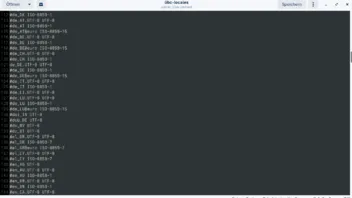
ok, dann öffne /etc/gdm/ custom.conf und trage folgendes ein:

-
ich glaube auch das sich so etwas durchsetzt, zuerst als ich das gesehen habe dachte das kann doch nicht sein, wer ist so bescheuert und nutzt das - sorry, ich will damit niemanden ...... aber je mehr ich jetzt nach"gegoogelt" habe desto mehr bedenken kommen hoch
-
-
Bei mir schwingt immer so, hätte. aber, kann und.......aber ganz sicher ist sich keiner.
ja das ist leider so, da könnte ja vielleicht oder sonst was, da bleib ich lieber bei Microsoft
-
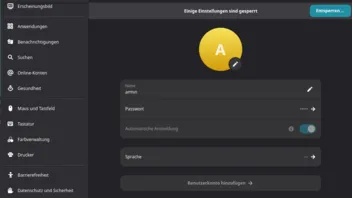
unter Systemeinstellungen - System-Benutzer

findest die Automatische Anmeldung
-
-
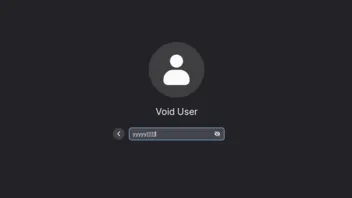
das erste häzze ein Z sein sollen und dann ein ü
leider funktioniert das bei mir nicht
-
An welchen von uns ist die Frage jetzt gerichtet Armin.....
war an dich, sorry
-
Hast du das wallrizz schon probiert?
