

Beiträge von Pinguin

    es wird am Wochenende eine xfce-iso mit dem Installer kommen (vermutlich) da ist dann unter anderem auch der Cosmic Desktop zur Auswahl dabei, allerdings ist der noch nicht ganz fertig!!!!!! aber das wird in den nächsten Tagen/Wochen noch kommen, das ändert aber am Installer nichts, der holt immer die aktuellsten Pakete

    Ich gebe hier kurz den Inhalt von unserem Serveranbieter weiter, dass es am 23.01.26 kurze Ausfälle geben kann


    ALL-INKL.COM - Kundeninformationen.
    ---------------------------------------------------------------------------

    INHALTSVERZEICHNIS
    1. Downtime aufgrund von Wartungsarbeiten

    1. ------------------------------------------------------------------------

    Aufgrund von Wartungsarbeiten an unserer Infrastruktur kommt es
    am 23.01.2026 im Zeitraum von 00:00 bis 06:00 Uhr zu einer Downtime
    des Servers, auf dem sich Ihr Account befindet. In diesem Zeitraum
    sind Ihre Webseiten, Datenbanken und Postfächer für zirka 30 bis 60
    Minuten nicht erreichbar.

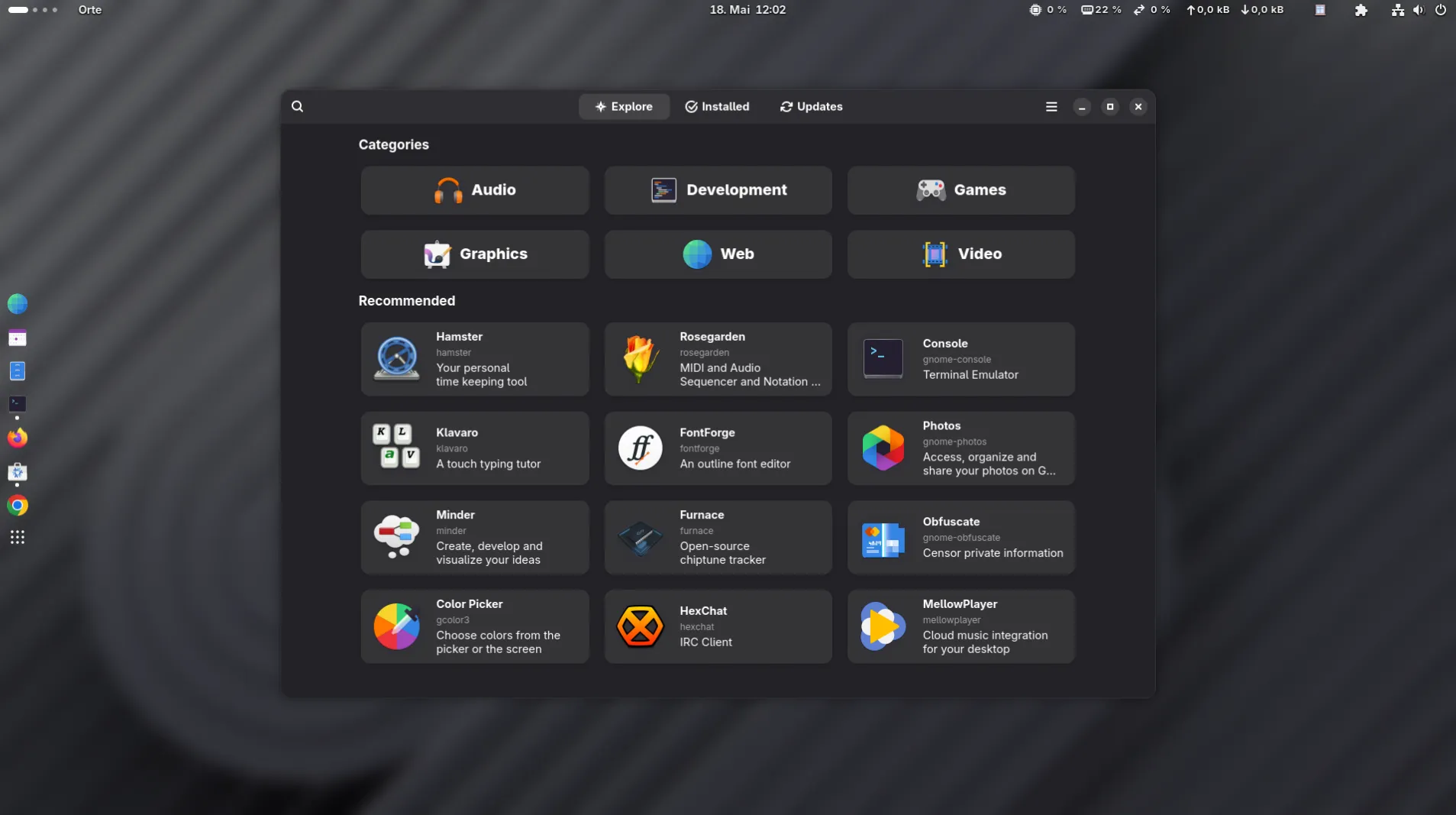
    ok, zuerst zu Bild Terminal Bild 2,

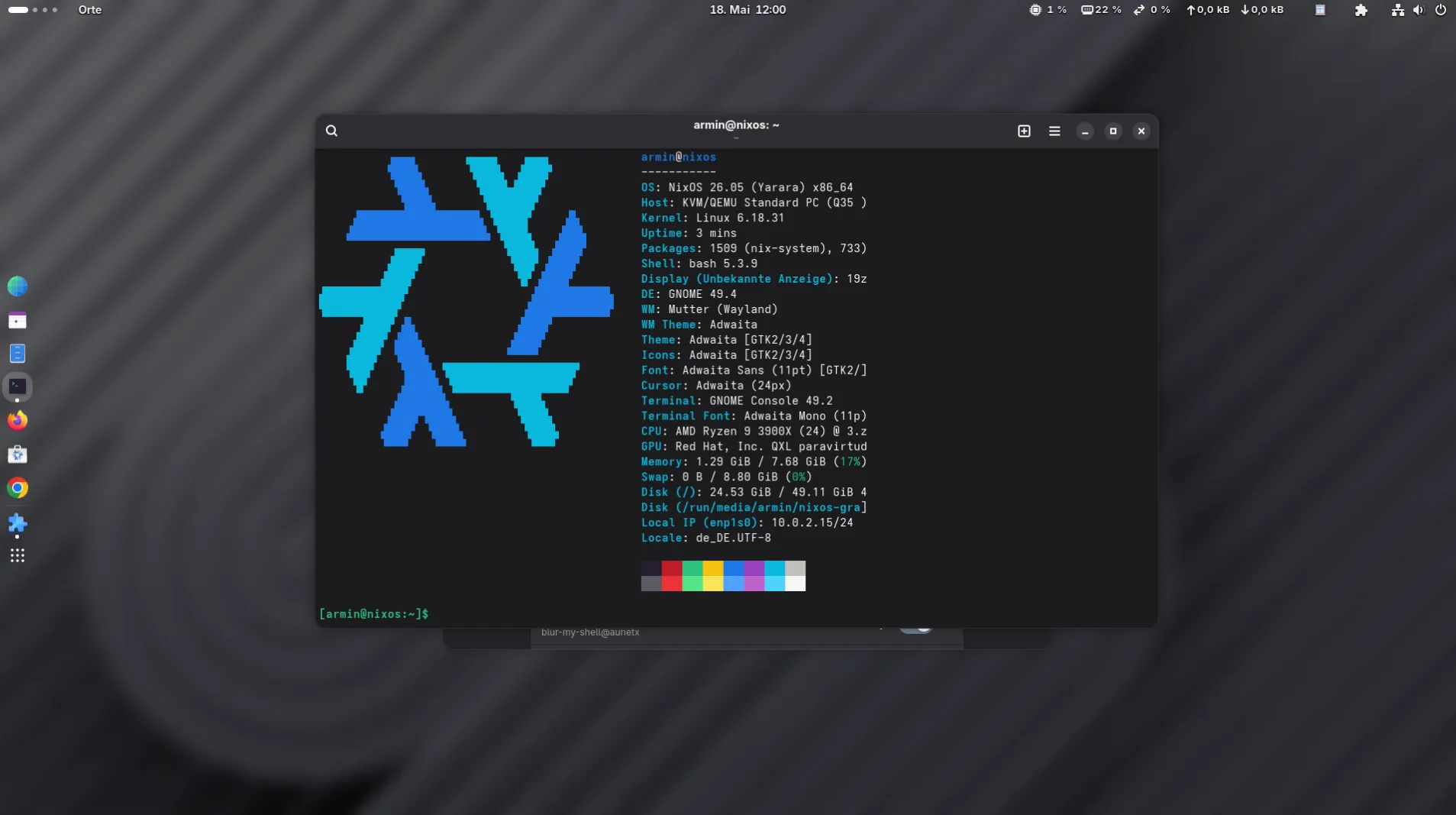
    das Ding such komischerweise bei dir das xfce-terminal, einfachste Möglichkeit wäre, es nach zu installieren, im Anhang ist der komplette Store nochmal, das sollte jetzt mit dem Gnome-terminal genau so gehen

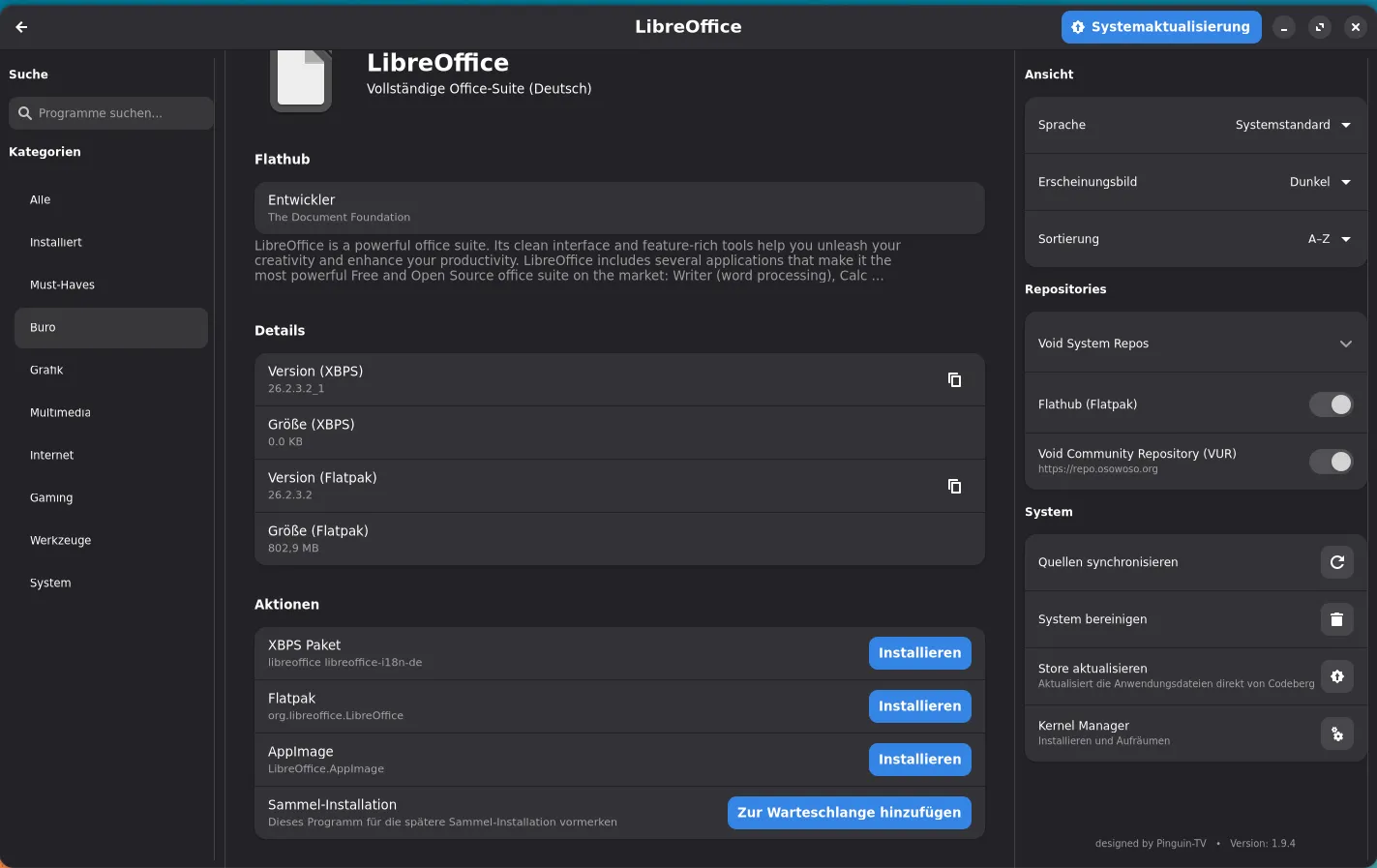
    dann zu Bild 1, wenn nur die App gestartet werden soll, bitte ohne Sudo

    und wenn ich schon dabei bin, die meisten vewenden ein Dark-Theme, das habe ich gleich als Standard gesetzt

    Cool, alles in einer xy.desktop datei!!!!

    ohne jetzt als Besserwisser rüber zu kommen, schreib dir noch eine install.sh mit der du die *.desktop Datei nach /usr/share/applications kopieren lässt und das Icon würde ich nach /usr/share/icons kopieren und das ebenfalls kopieren lassen.

    dann hast kannst du beim nächsten mal das einfach installieren und hast den Starter direkt im Menu unter System

    Ordner:

    -install.sh

    - update.desktop

    -icons

    - dein icon

    Hall Winne zuerst einmal Herzlich Willkommen bei uns,

    dein Problem ist schwierig, eigentlich ist es ein Problem mit der Grafik, aber dann dürfte Gnome auch nicht laufen, denn alle ISO's haben die gleichen Grafik-Treiber dabei - zur Not kannst du die gnome-Iso nehmen und dir einen anderen Desktop nach installieren.

    Ich schau nochmal und versuche einen Unterschied zu finden, nur das wird dauern


    oder wenn jemand wüsste was fehlt oder was ich dazu installieren lassen kann, der Installer installiert (blöde Formulierung) für Hadware bei allen und jedem Desktop :

    jetzt die Pakete für Cinnamon:

    und die für Gnome:

    das anpassen (hinzufügen) ist kein Problem - nur was?

    partitioning_view.py

    also, das ist etwas schwierig zum erklären, zuerst wenn das was danach jetzt kommt nicht funktioniert, ist unter dem Link die "geänderte" partiioning_view.py, die einfach nach /opt/svi-installer/ kopieren und die vorhandene ersetzen.


    wie sollte das funktionieren ausgehend von einer vorherigen Installation das die komplette Festplatte verwendet

    Gpardet öffnen:

    Der Unterschied

    • Was GParted anzeigt ("Unbenutzt xy GiB"): Das ist der Platz in deinem Koffer (/xy/vda2). Der Koffer ist zwar halb leer, aber der Koffer selbst nimmt den gesamten Kofferraum (die Festplatte) ein.
    • Was der Installer braucht ("Nicht zugewiesen"): Der Installer braucht einen leeren Platz im Kofferraum, um einen zweiten Koffer (das neue System) daneben zu stellen. Er kann nicht einfach seine Sachen in deinen bestehenden Koffer werfen.

    Die Lösung (Schritt für Schritt)

    Du musst die bestehende Partition (/yz) verkleinern, damit dahinter ein grauer Bereich ("Nicht zugewiesen") entsteht.

    Da du GParted schon offen hast, mach folgendes:

    • Das Schloss-Symbol entfernen:
      • Auf deinem Bild ist neben (yz) ein Schlüssel/Schloss und bei Einhängepunkt steht /.
      • Das bedeutet: Die Partition wird gerade benutzt!
      • Versuche: Rechtsklick auf /x/y -> Aushängen (Unmount).
      • Hinweis: Wenn das nicht geht (Fehler "Target is busy"), dann hast du vermutlich nicht das Live-ISO gebootet, sondern das bereits installierte System auf der Festplatte. Du musst vom USB-Stick (Live-ISO) booten, um die Festplatte zu verändern.
    • Verkleinern:
      • Wenn das Schloss weg ist: Rechtsklick auf /xy/vdaxy -> Größe ändern/Verschieben (Resize/Move).
      • Zieh den schwarzen Balken von rechts nach links kleiner.
      • Lass z.B. 30 GiB oder 40 GiB als "Freier Speicherplatz danach" (Free space following) übrig.
      • Klicke auf "Größe ändern".
    • Anwenden:
      • Klicke oben in der Symbolleiste auf den Haken (✔), um die Änderungen wirklich durchzuführen.
      • Warte, bis GParted fertig ist.
    • Ergebnis:
      • Jetzt solltest du in GParted einen Block sehen, der "Nicht zugewiesen" (Unallocated) heißt und grau ist.
    • Im Installer:
      • Schließe GParted.
      • Klicke im Installer bei "1. Ziel-Datenträger" auf den Refresh-Button (der Kreis-Pfeil links vor "Werkzeuge").
      • Jetzt wird der Installer den freien Platz erkennen und der Fehler verschwindet.


    Problem jetzt bei Dir im Bild:

    1. Aktualisierung: Der Installer merkt nicht automatisch, dass du in GParted etwas geändert hast, während er im Hintergrund offen war.
    2. Ein kleiner Fehler im Code: Die Erkennung des "freien Speichers" war etwas zu streng programmiert und hat die Zeile von parted ignoriert, weil am Ende ein Strichpunkt (;) klebte.

    Die schnelle Lösung für jetzt

    Klicke einmal auf den Refresh-Button (der runde Pfeil C) links neben "Werkzeuge". Dann sollte er den Speicherplatz neu einlesen und hoffentlich erkennen.

    Die dauerhafte Lösung (Code-Korrektur)

    Ich habe die partitioning_view.py verbessert.

    • Fehlerbehebung: Die Erkennung von "free" Speicher ist jetzt robuster (ignoriert den Strichpunkt).
    • Auto-Refresh: Wenn du GParted schließt, aktualisiert sich die Ansicht jetzt automatisch. Du musst nicht mehr manuell neu laden.

    Void ist eigentlich nur ein Image mit Kernel und Paketmanager, den Rest machst du selber, also jedes Programm , egal ob Festplattenerkennung, Dateisystem usw. installierst du dir alles selber, - sicher das ist sehr Aufwendig, aber du hast dann eben nichts außer was du willst oder brauchst, das ist so wie diabolusUmarov schrieb, ähnlich Arch - aber mit Hand installieren nicht mit dem archinstall.

    Nachteil von Void ist ganz klar die Softwareauswahl, und wenn du immer die neusten Pakete willst dann ist Void für ein rolling sehr weit dahinter

    Externer Inhalt www.youtube.com
    Inhalte von externen Seiten werden ohne Ihre Zustimmung nicht automatisch geladen und angezeigt.
    Durch die Aktivierung der externen Inhalte erklären Sie sich damit einverstanden, dass personenbezogene Daten an Drittplattformen übermittelt werden. Mehr Informationen dazu haben wir in unserer Datenschutzerklärung zur Verfügung gestellt.

    ab 19:00 Uhr bei LinuxNation

    Das mit den Zugriffsrechten kann durch aus stimmen, du bekommst ja einen Warnung für etc, etc/default und usr

    bitte probiere mal folgendes - einfach das Terminal öffnen und folgendes eingeben:

    Prüfe die aktuellen Berechtigungen mit:

    Code
    ls -l /etc/

    Setze die richtige Gruppenzugehörigkeit und Berechtigungen:

    Code
    sudo chown root:root /etc/default
    sudo chmod 755 /etc/default

    kurze Erklärung:

    • chown root:root: Setzt Eigentümer und Gruppe auf root.
    • chmod 755: Gibt dem Eigentümer (root) volle Rechte (rwx), der Gruppe (root) und allen anderen nur Lese- und Ausführrechte (r-x). Das verhindert, dass normale Benutzer schreiben können.

    wenn das etwas hilft, dann das ganze wiederholen für /etc und /usr

    ok, zu Firewall: gibt es - nur als Beispiel ufw

    Befehle zur Aktivierung und Verwaltung

    • Aktivieren: sudo ufw enable – Startet die Firewall und macht sie beim Systemstart aktiv.
    • Deaktivieren: sudo ufw disable – Stoppt die Firewall und deaktiviert den automatischen Start.
    • Status prüfen: sudo ufw status – Zeigt, ob die Firewall aktiv ist und welche Regeln gelten.
    • Regeln hinzufügen (Beispiel):
      • sudo ufw allow ssh oder sudo ufw allow 22/tcp (für SSH).
      • sudo ufw allow 80/tcp oder sudo ufw allow http (für HTTP).
    • Regeln löschen (Beispiel): sudo ufw delete [Regelnummer] (nachdem Sie sudo ufw status numbered ausgeführt haben).


    Dieser Passkeyring geht mir so auf den Sa... Ich brauche das Dings nicht , ??? was meinst du damit? wo kommt das ??

    meinst du das von Chromium:

    Um die Passworteingabe (das Anbieten zum Speichern und automatische Ausfüllen) in Chromium-basierten Browsern wie Chrome zu deaktivieren, gehen Sie zu den Einstellungen, navigieren zu „Passwörter“ (oft unter „Autofill“) und schalten Sie die Option „Speichern von Passwörtern und Passkeys anbieten“ aus, entweder über das Profilmenü oder direkt über chrome://password-manager/settings in der Adressleiste.

    Anleitung für Chromium-Browser (z. B. Chrome, Edge, Brave):

    1. Öffnen Sie die Einstellungen:
      • Klicken Sie in der oberen rechten Ecke auf das Drei-Punkte-Menü (oder Profilbild).
      • Wählen Sie Einstellungen.
    2. Navigieren Sie zu den Passworteinstellungen:
      • Gehen Sie links zu Autofill (oder „Autovervollständigen“).
      • Klicken Sie auf Passwörter (oder das Schlüsselsymbol).
      • Alternativ können Sie direkt chrome://password-manager/settings (oder brave://password-manager/settings etc.) in die Adressleiste eingeben.
    3. Deaktivieren Sie die Funktion:
      • Suchen Sie nach der Option „Speichern von Passwörtern und Passkeys anbieten“.
      • Schalten Sie den Schalter aus.


    und was ist: das Bouncer Programm??


    ähm... Ich habe mir Discover nach installiert Dokumentenscanner - verwendest du kde? oder warum Discover? Discover kann unter void nur Flatpaks - in meinem Scanner-Tool unter Schritt 3 ist das Simple-Scan (so heißt der Dokumentenscanner in Wirklichkeit) auch zum installieren