


diabolusUmarov und tojacket da stimme ich voll zu, nachdem wir ja noch ein kleines Forum sind und hier dann Doch viele Mitglieder sehr viel Erfahrung und Wissen mitbringen, ist bei uns die Lösung von Problemen nicht so häufig (notwendig).
Beiträge von Pinguin
-
-
ich denke einen Fork wird es so nicht geben, da sind dann doch die rechtlichen Hürden, zumindest so lange es die GmbH gibt.
Aber durchaus möglich das es eine "neue" Distro geben wird
-
Also ich verwende nur glibc , aber wenn du nichts spielen willst oder keine besondere Software benötigst sollte musl auch gehen,
Also ich würde dir glibc empfehlen, da void sowie so nicht so einfach ist einzurichten, solltest du dich nicht auch noch mit anderen Einschränkungen ärgern müssen
-
habt ihr das Video von Linux Hanny gesehen?
Externer Inhalt www.youtube.comInhalte von externen Seiten werden ohne Ihre Zustimmung nicht automatisch geladen und angezeigt.Durch die Aktivierung der externen Inhalte erklären Sie sich damit einverstanden, dass personenbezogene Daten an Drittplattformen übermittelt werden. Mehr Informationen dazu haben wir in unserer Datenschutzerklärung zur Verfügung gestellt.was denkt ihr über Manjaro und was denkt Ihr wie geht es weiter
-
wow, ja der Monitor, da muss man erst einmal darauf kommen
-

Ruhig ist ja auch mal nicht unbedingt verkehrt. Gibt schon genug Stress da draußen.

Das stimmt, entweder kommt mir das nur so vor weil ich immer älter werde oder es muss wirklich alles immer jetzt und sofort erledigt werden.
da wäre auch so ein Thema: der Fluch von Handy und email
-
Es ist auch alles eine Frage der Zeit, Themen gibt es so viele.......
-
wenn du möchtest, kannst du gerne nochmal probieren, habe den Sound korrigiert und das Grub-Menu auch angepasst,
die Iso benötigt im Live-Modus etwas Zeit, du siehst kurz bevor den blinkenden Courser und dann ist er weg, aber keine Angst einfach nichts machen, das startet dann von selber,
habe auch noch ein paar Kleinigkeiten geändert
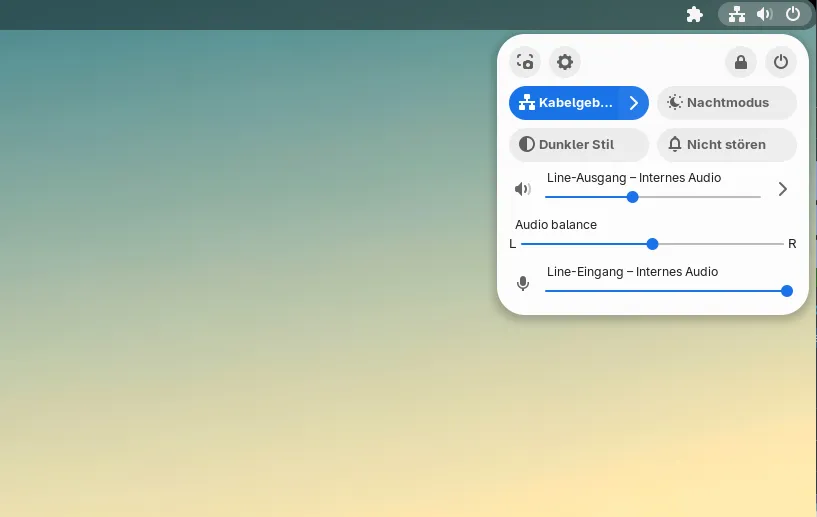
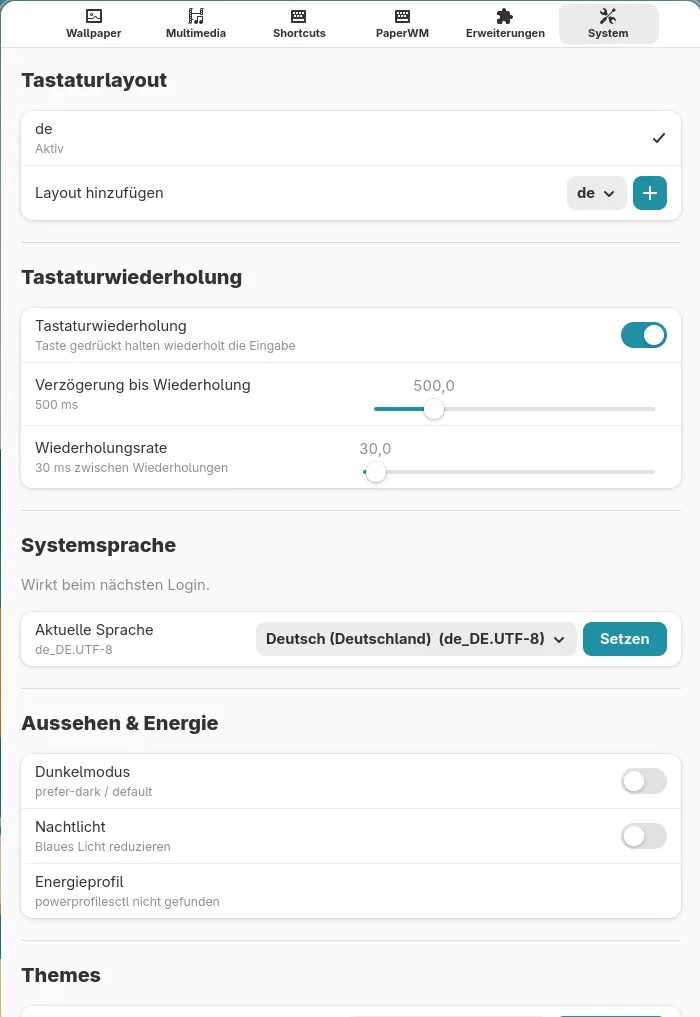
-
Wow, dann schreibe bitte zu Alpine deine Erfahrungen dazu - gut, schlecht usw.
-
ok, was schlägst du vor? hast du Ideen oder Themen die dich Interessieren
-

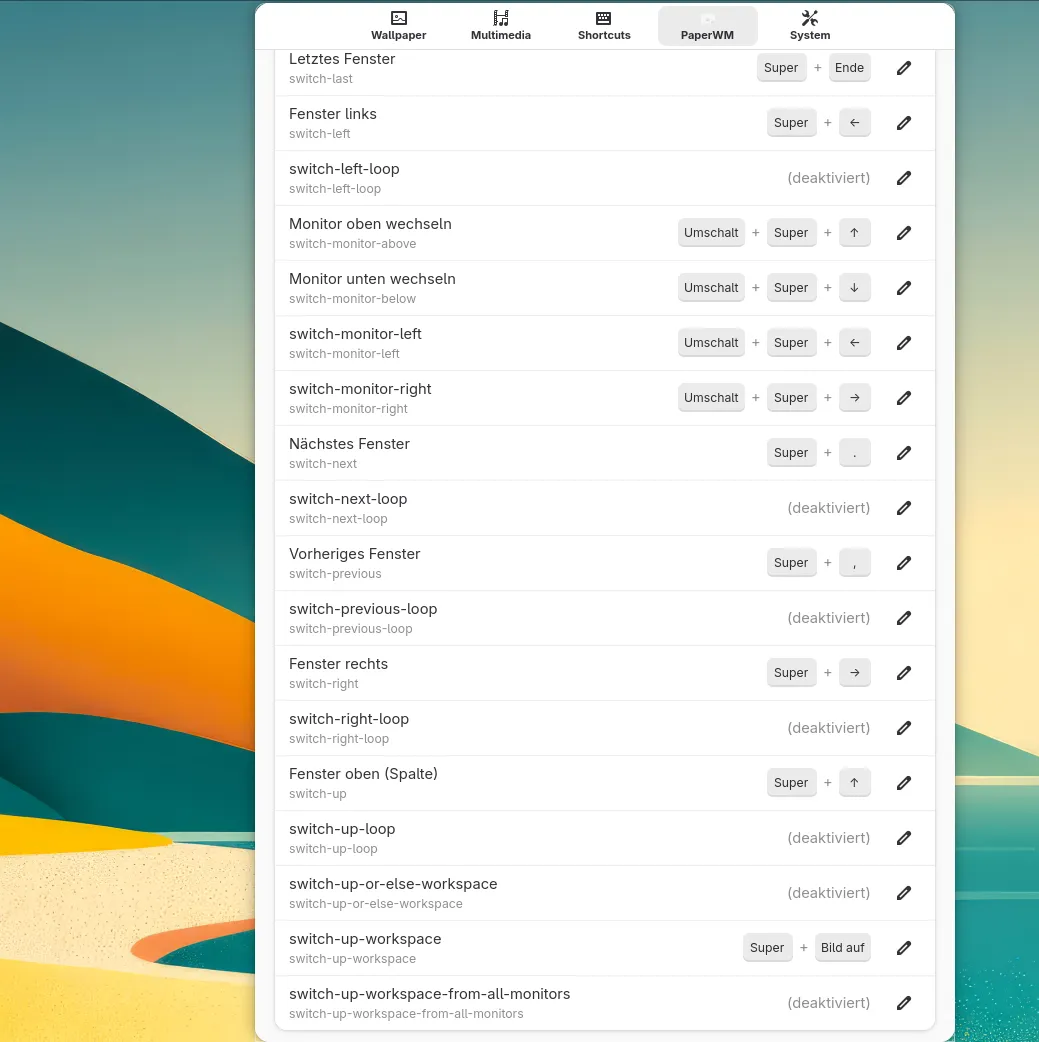
Ja, das klappt soweit. Ich sehe alle Tastenkürzel und kann sie auch bearbeiten. Autostart: Keine vorhanden.
GDM war doch schon in /var/service vorhanden.
Hier der Fehler beim booten:ok, ich bastel....... das kann etwas noch dauern, habe jetzt gdm und sound schon gefixt
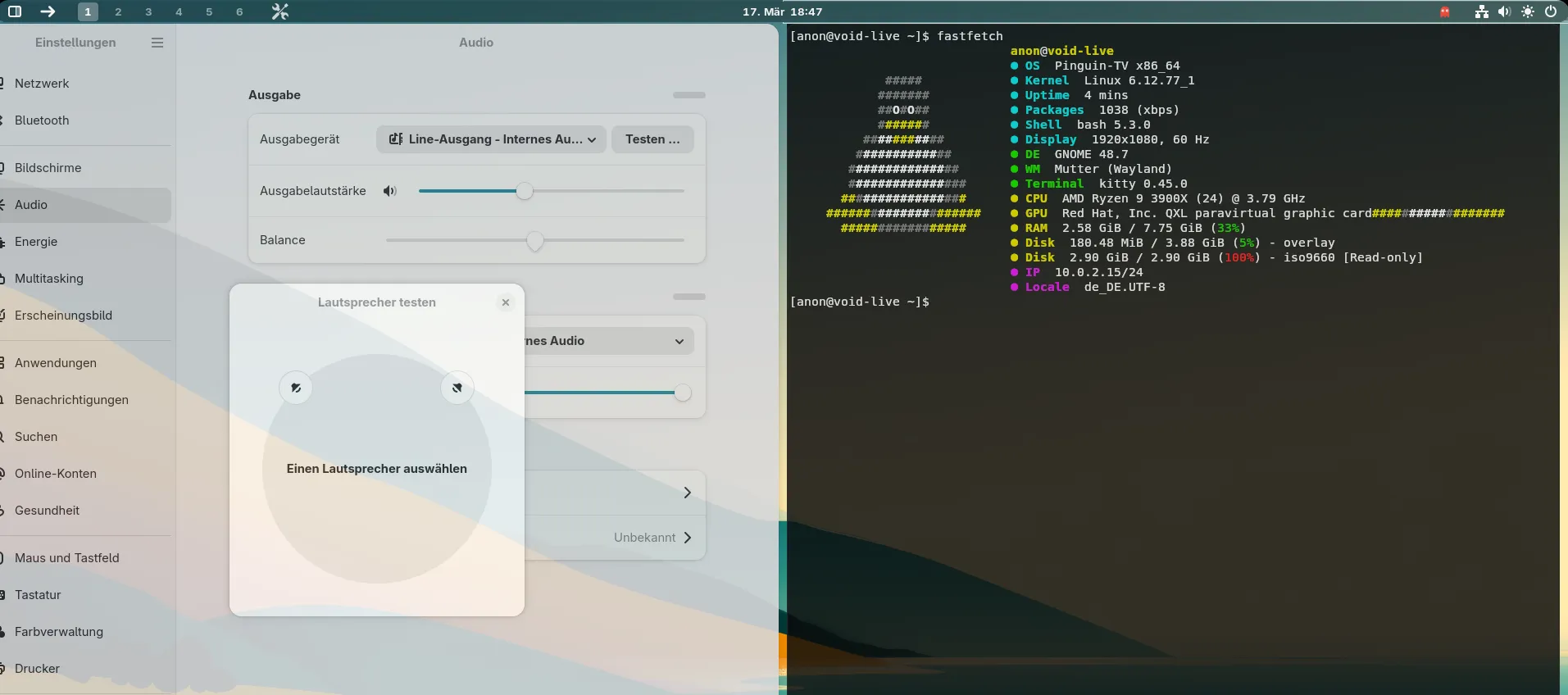
zu deinem Fehler im Bild,
Keine Panik, das sieht auf den ersten Blick wie ein Absturz aus, ist aber gar kein echter Fehler, der dein System blockiert.
es ist tatsächlich erfolgreich hochgefahren.
Drücke einfach einmal die Enter-Taste (Eingabetaste) auf deiner Tastatur.das funktioniert schon .......
Danach sollte in der nächsten Zeile ein neues, sauberes void login: erscheinen.
du kannst später in den Bootloader-Einstellungen (GRUB) den Parameter loglevel=3 oder quiet hinzufügen. Dann werden diese harmlosen Kernel-Meldungen beim Start unterdrückt.
-
vielen vielen Dank, für das Feedback, dann habe ich ja schon etwas was ich verbessern muss, GDM habe ich vermutlich in der eile vergessen starten zu lassen, das ist aber nur eine Kleinigkeit, Ton - hmm... mein Lieblingsthema, da sollze eigentlich Piperwire laufen, ich schau da mal - vielleicht fehlt auch nur der Eintrag im Autostart - das die Pfeiltasten nicht funktionieren wundert mich jetzt,
kannst du bitte mal in den Einstellungen (also die von mir oben in der Leiste neben den Workspace) da sind alle Shortcuts eingestellt, kannst du da mal einen auswählen bitte
Ton ist schon mal keiner vorhanden

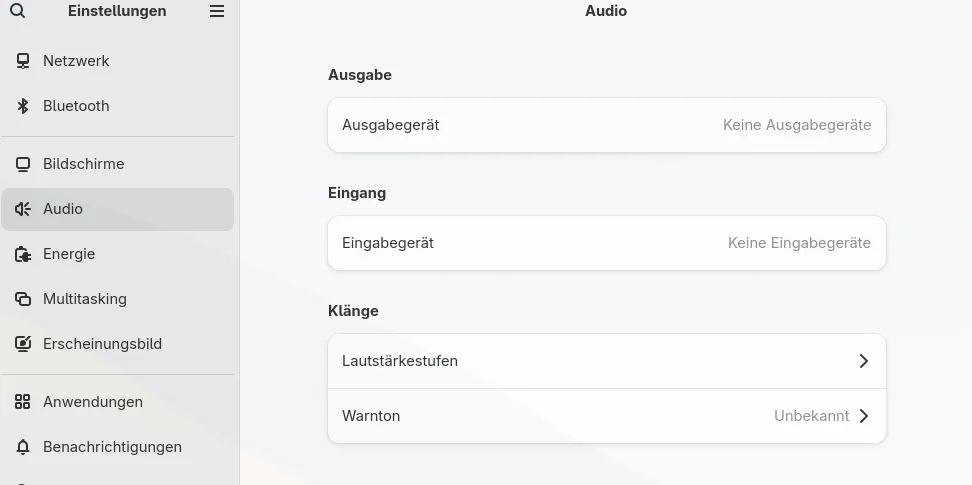
die Pfeiltasten funktionieren bei mir in der Live-Umgebung
-
Habe heute Nacht auf die schnelle eine erstellt, funktioniert noch nicht alles, bei den Einstellungen geht die Monitorauflösung noch nicht zuverlässig, so lange noch das Menu öffnen mit: Super + Leertaste und dann Einstellungen reinschreiben - das öffnet dann die Gnome-Einstellungen und dann unter Bildschirme, dann kurz noch zu dem Pfeil bei den Workspace, den kannst du anklicken und zeigt dir dann an wo du das nächste Fenster öffnest, also von ganz Links bis ganz rechts, oder darüber oder darunter,
Kurz ein paar Shortcuts:
Super + Q = Fensterschließen
Super + E = nautilus
Super + Enter (Eingabe) = Terminal
usw. in den Einstellungen von mir, in der Leiste das Icon mit Schrauben-und Gabelschlüssel sind alle Shortcuts hinterlegt, die du jederzeit ändern oder neue hinzufügen kannst.
wenn du Fenster öffnest, werden die immer nebeneinander angezeigt (in die Richtung wie der Pfeil oben zeigt) wenn du 2 Fenster untereinander angezeigt haben möchtest, dann mit Super + i, wieder zurück ist dann Super + o
oh man das ist so viel - vielleicht mach ich ein Video dazu,
-
-
ich denke dabei nicht unbedingt an Windows-Umsteiger, eher an welche denen das Konzept mit WindowMangern gefällt, aber das ganze einstellen mit config-Dateien dann doch am Senkel geht, und nicht nur das "basteln" an den verschiedenen config Dateien sonder bei der 1. Generation geht alles nur per Tastatur, bei den neuen ist das auch nicht mehr, und deshalb dachte ich mir ich kann gleich bei Gnome bleiben
-
das automatische Teilen geht auch mit der Maus, oder bei mehreren Fenstern geht auch bei einem ein Vollbild
-
ich probiere zur Zeit die Gnome-Shell zu ändern und die auch mit einem Tiling zu versehen,
ABER!!! die Bedienung kann erfolgen wie jeder will, also egal ob Maus, Tastatur, Finger, Stift usw. jeder wie er will.
Habt ihr Vorschläge wie eine Oberfläche am besten aussieht- oder besser wie sie am besten bedienbar ist? oder ist das wirklich bei jedem verschieden?
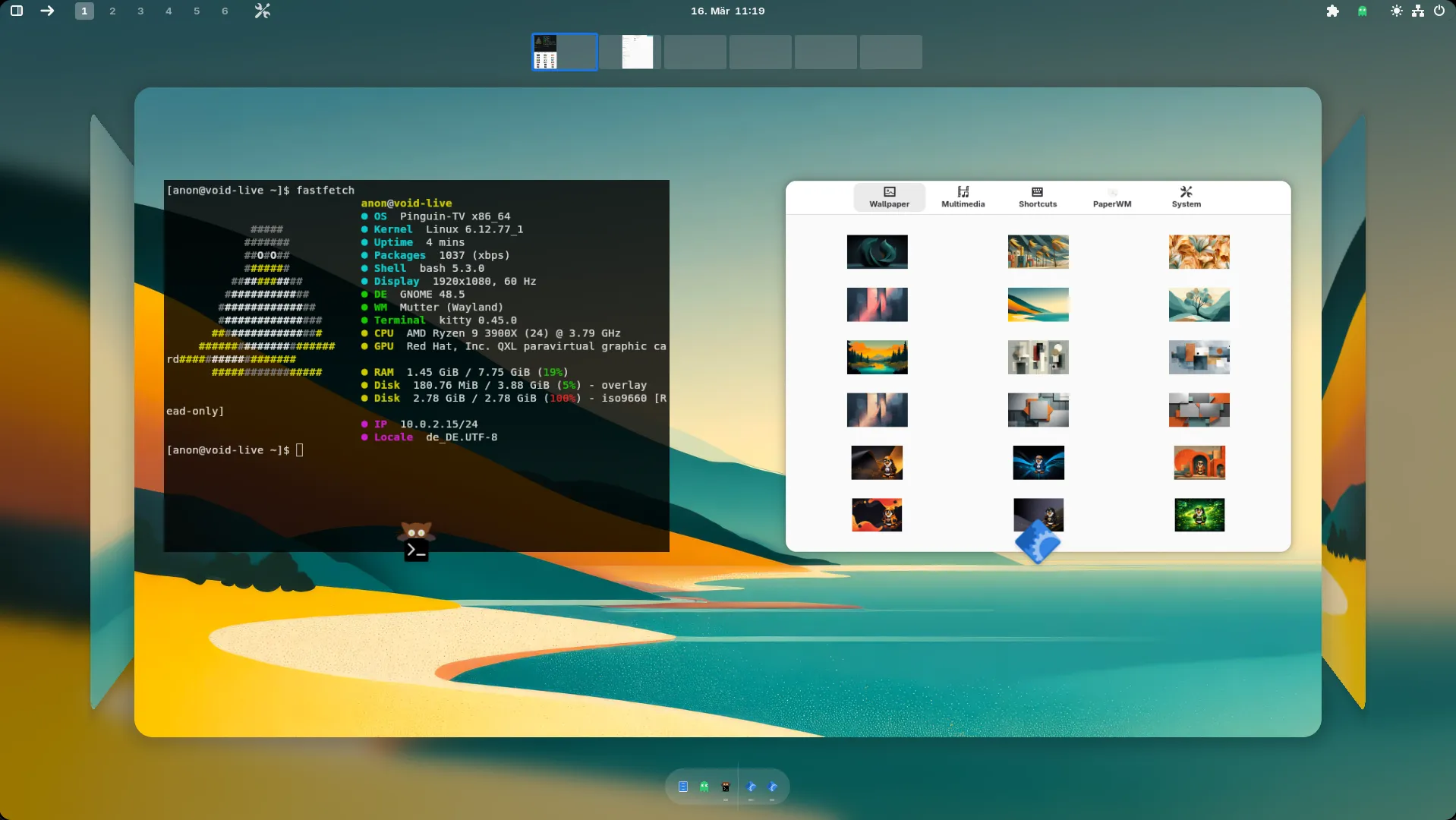
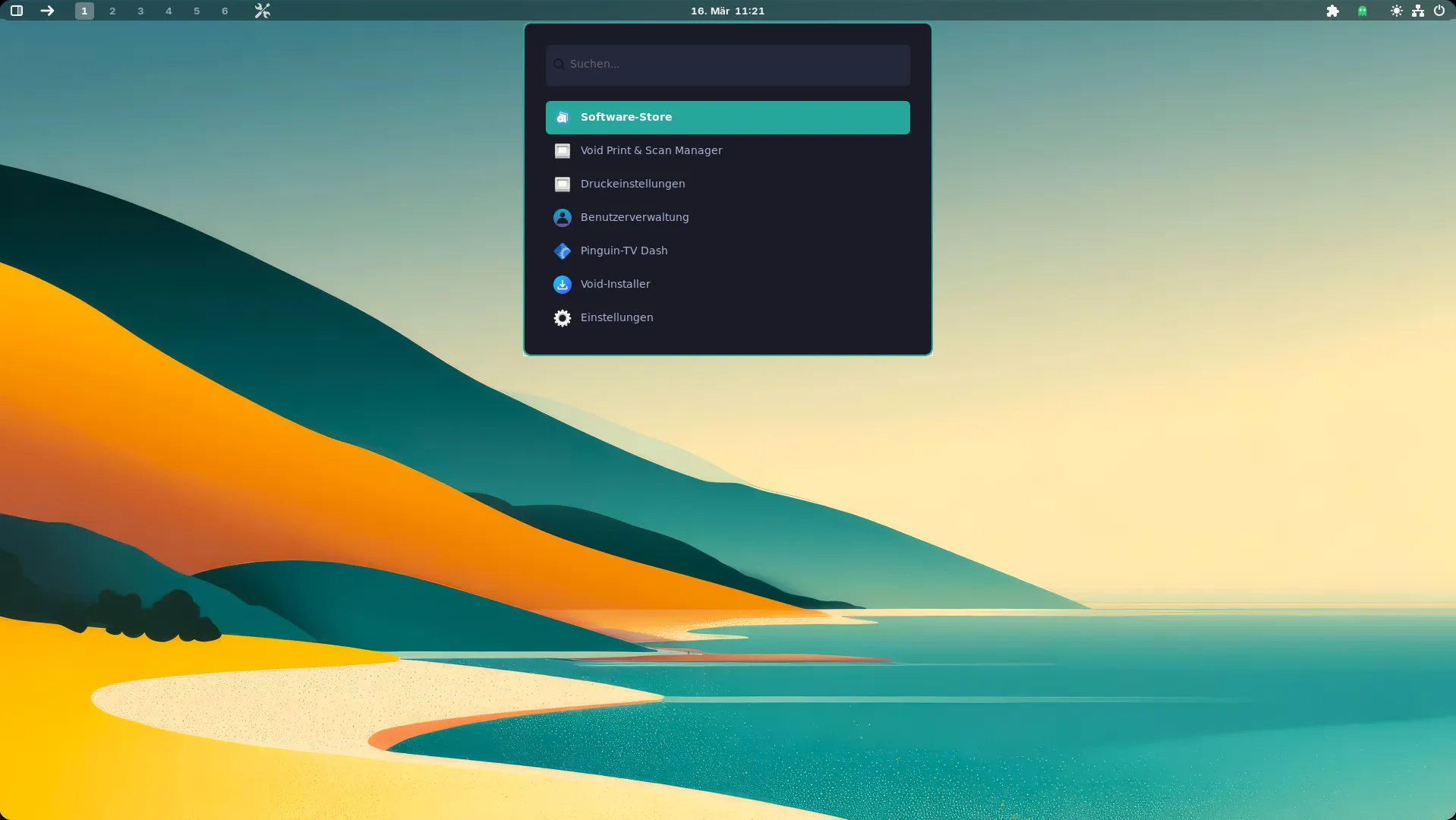
Hier ein paar Bilder - ich verwende die Gnome-Shell - also einen abgespeckten Gnome Desktop:
Desktop und Fenster ohne Leiste (Links oben die Zahlen sind Workspace, in diesem Fall 6), der Pfeil davor ist die Richtung wo das nächste Fenster geöffnet wird,
geht auch anders rum
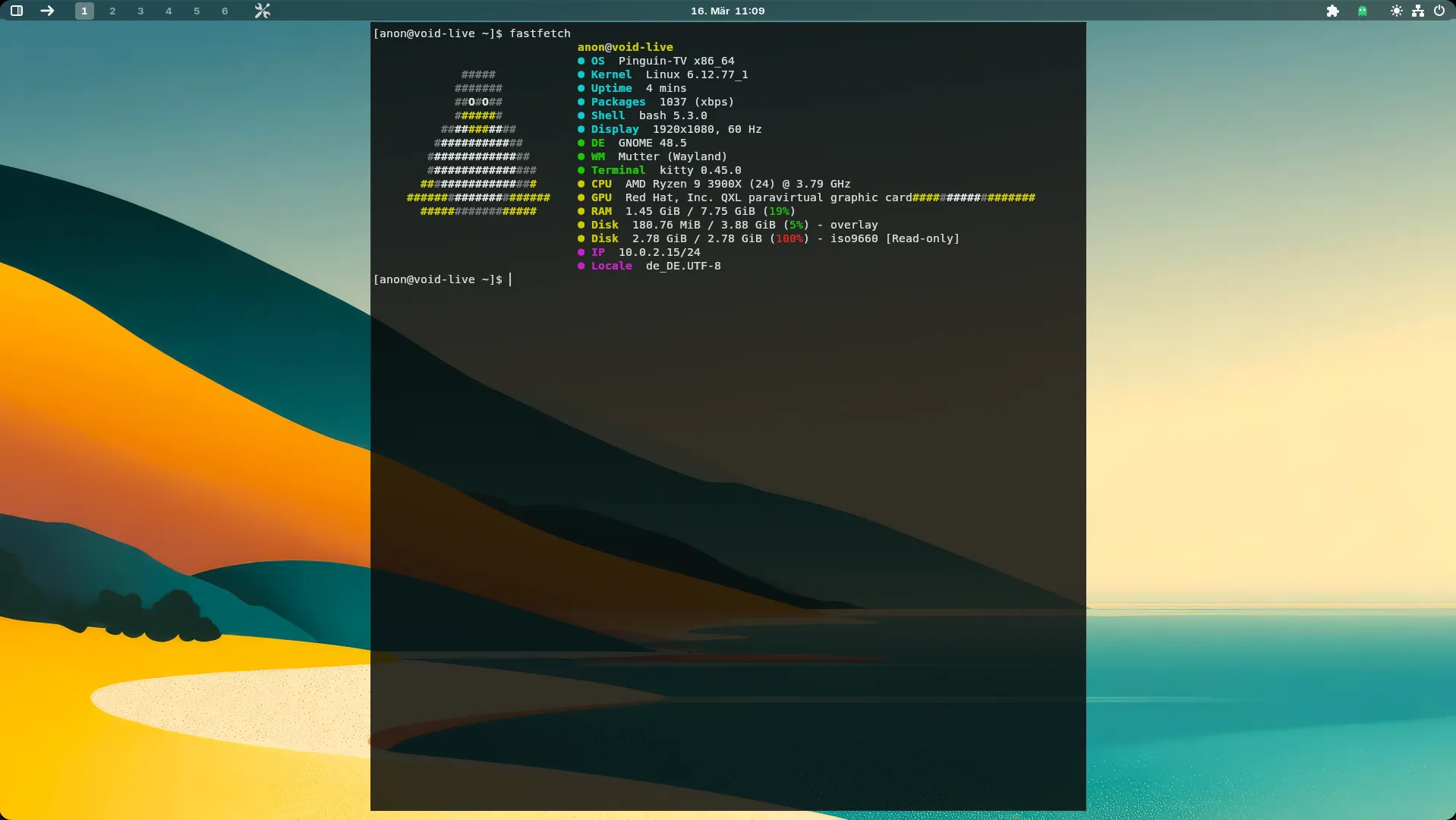
dann bastel ich eigene Einstellungen dafür: Auswahl Wallpaper, einfach anklicken - das wars
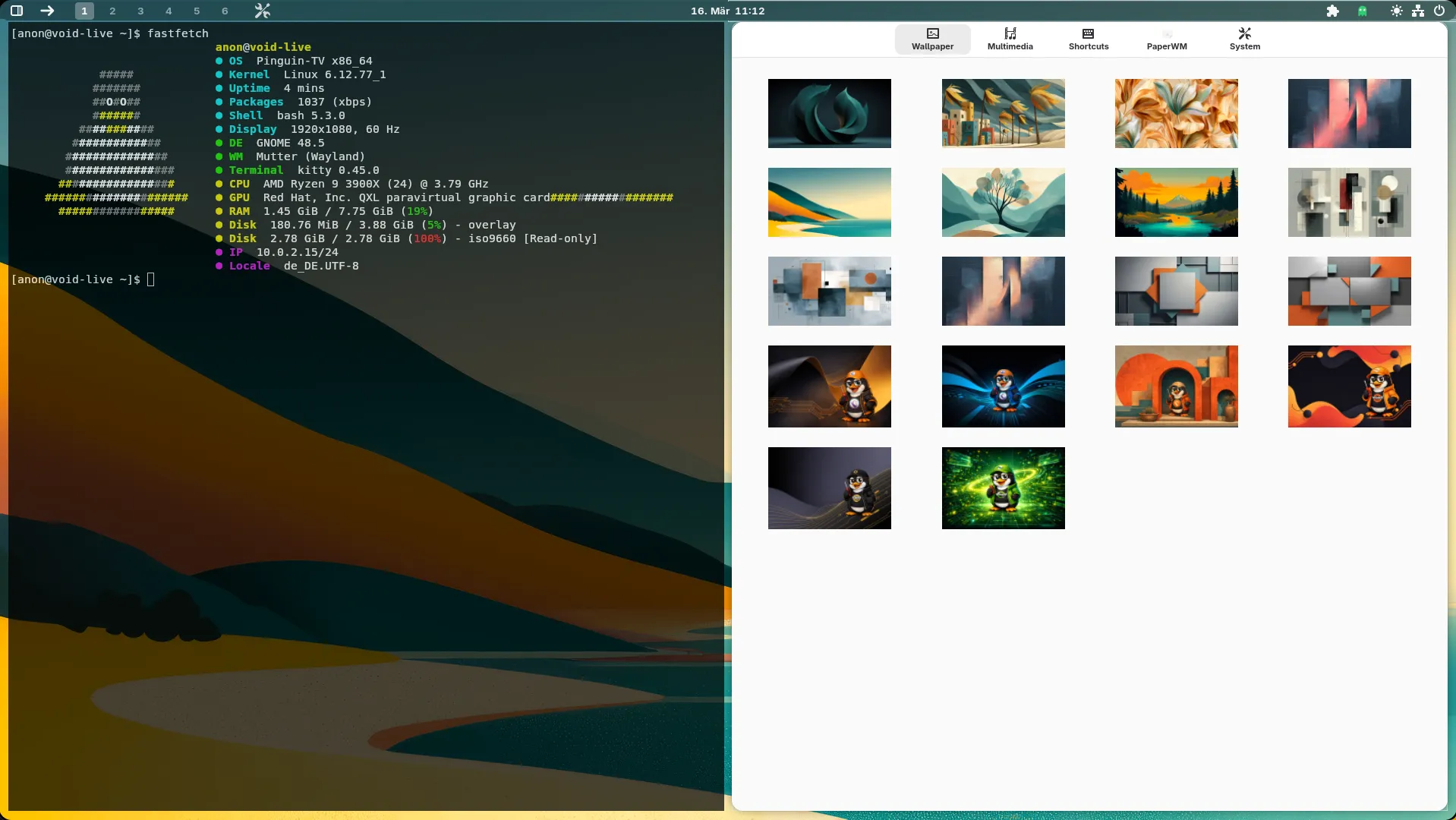
shortcuts nur für die Programme festlegen - wer das möchte, es gibt auch ein Menu aus dem man auswählen kann - kommt noch
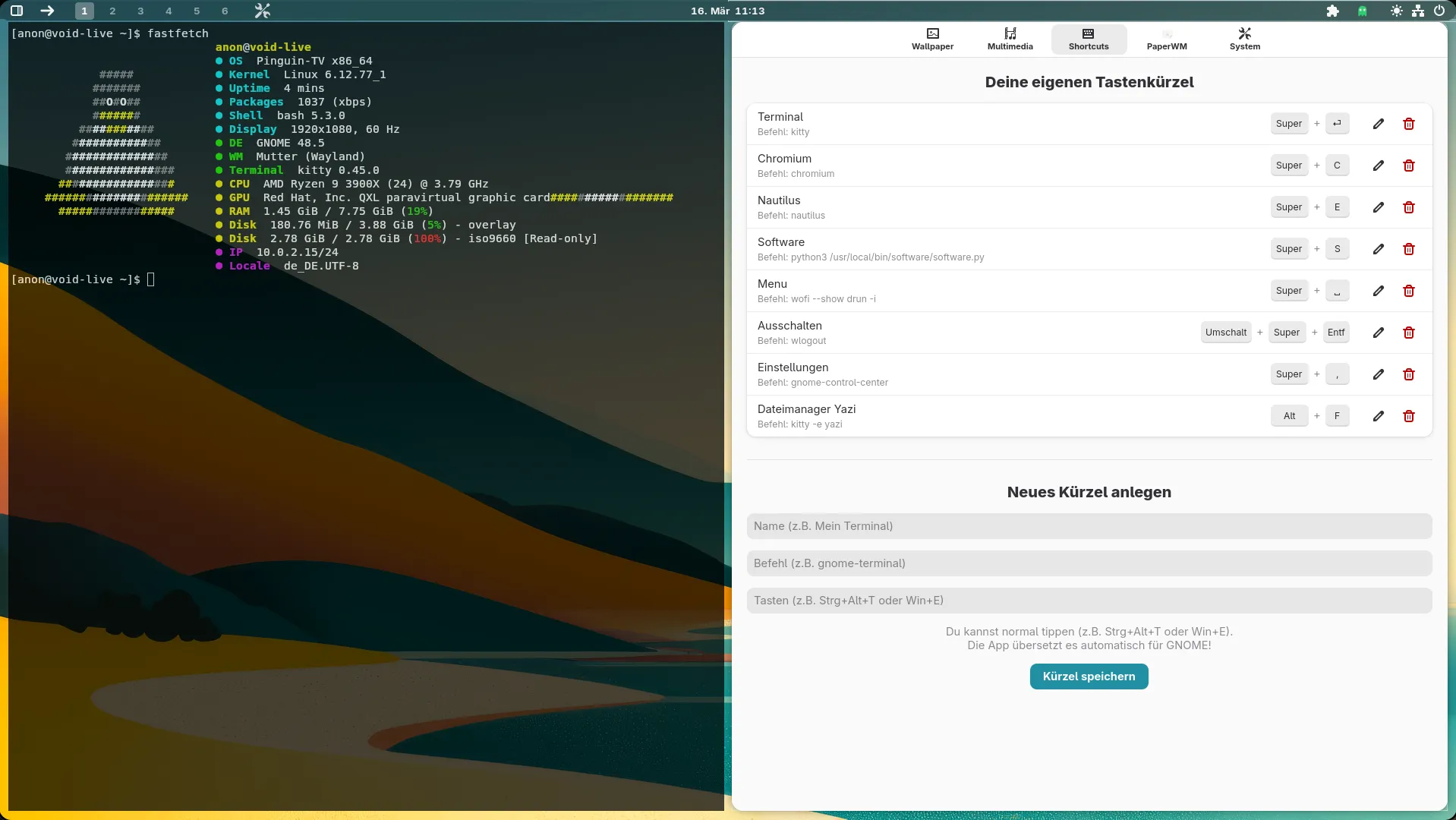
dann shortcuts nur für die Fenster und den Fenstereinstellungen

gefolgt von den ganzen einstellungen, Display, Sprache usw.
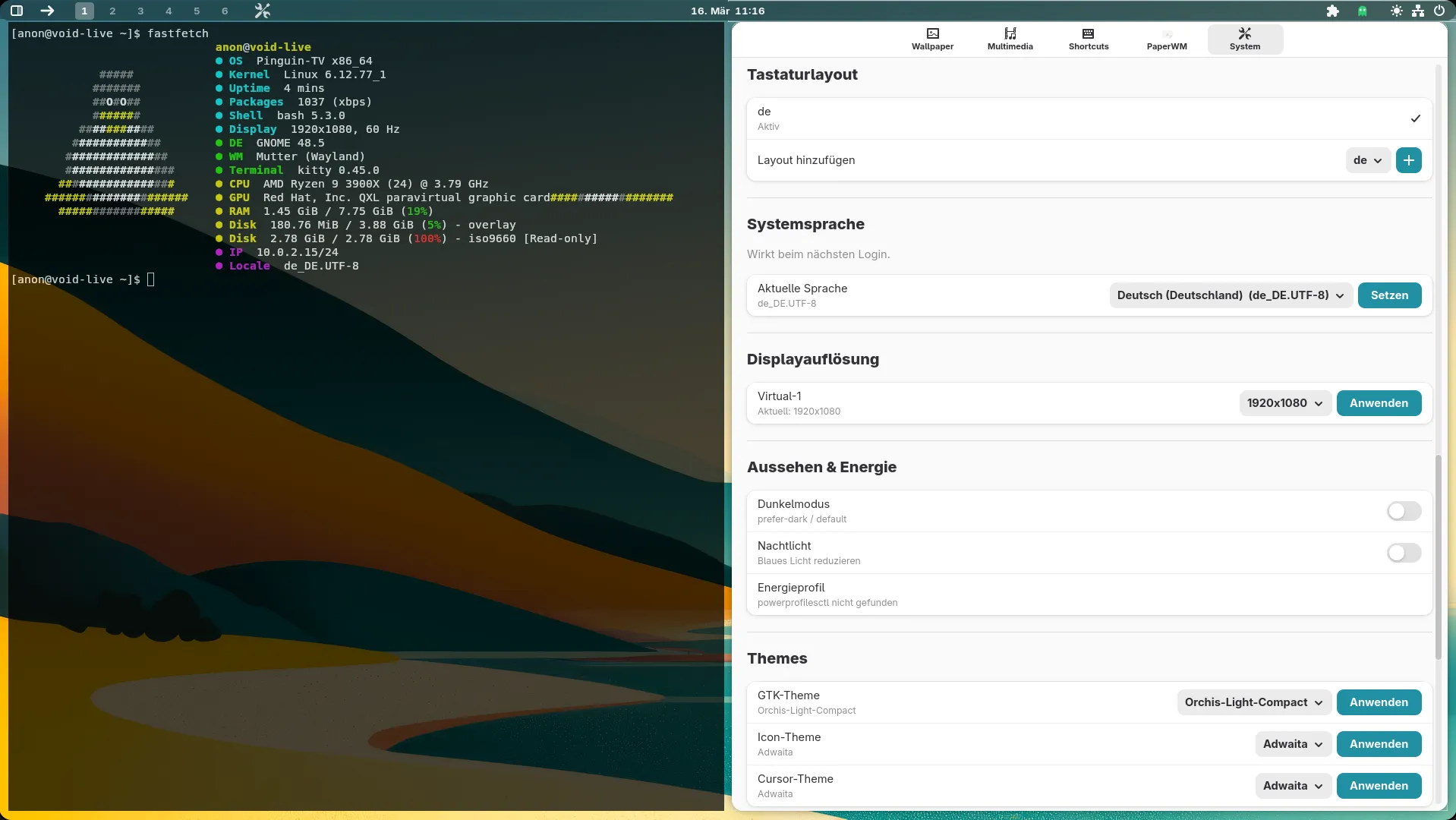
Fenster gehen auch untereinander - zum verschieben geht auch die Maus
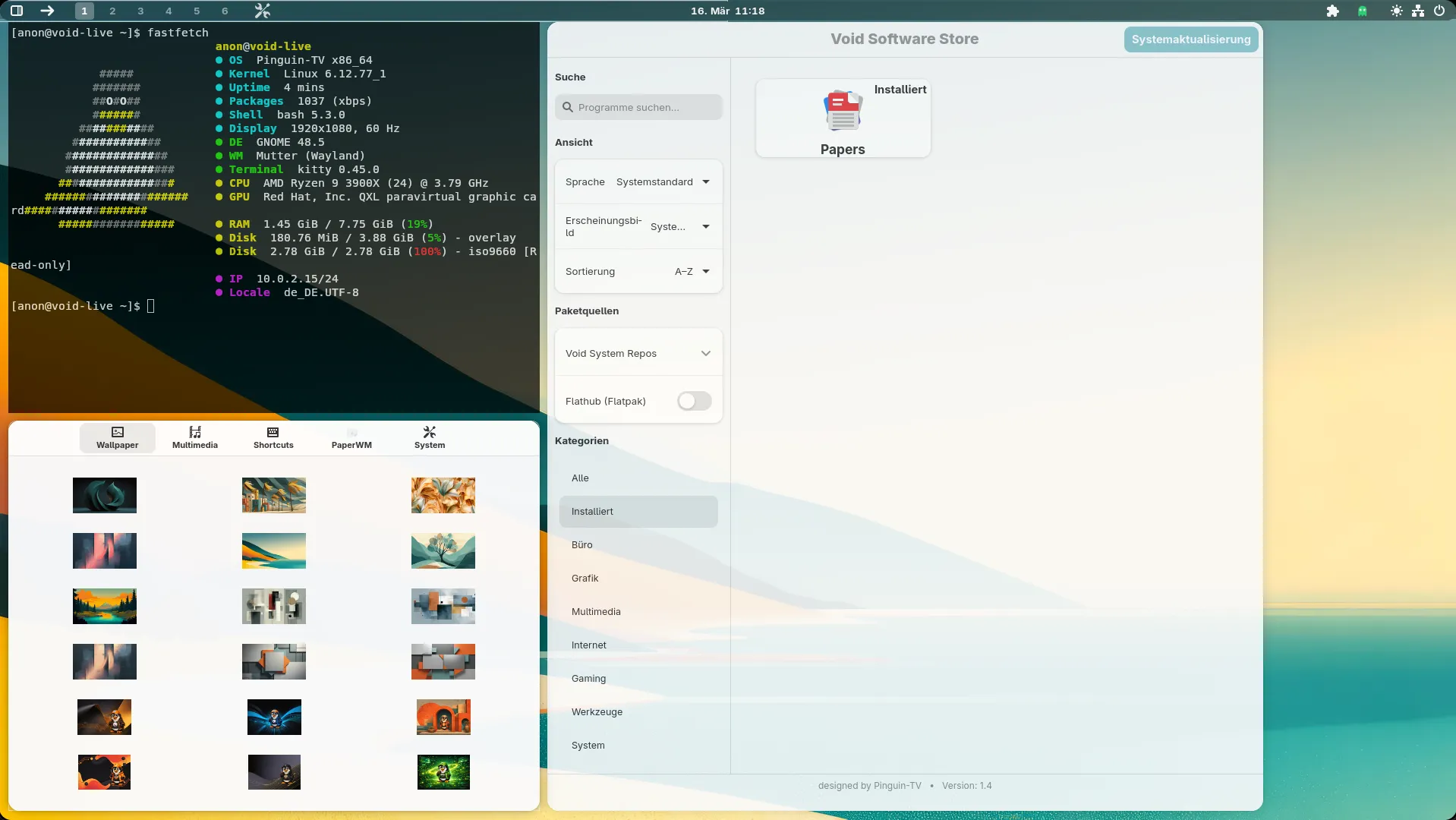
und auch mit der Maus auf verschiedene workspace zum ziehen
ganz einfaches menu
zum ausschalten usw.
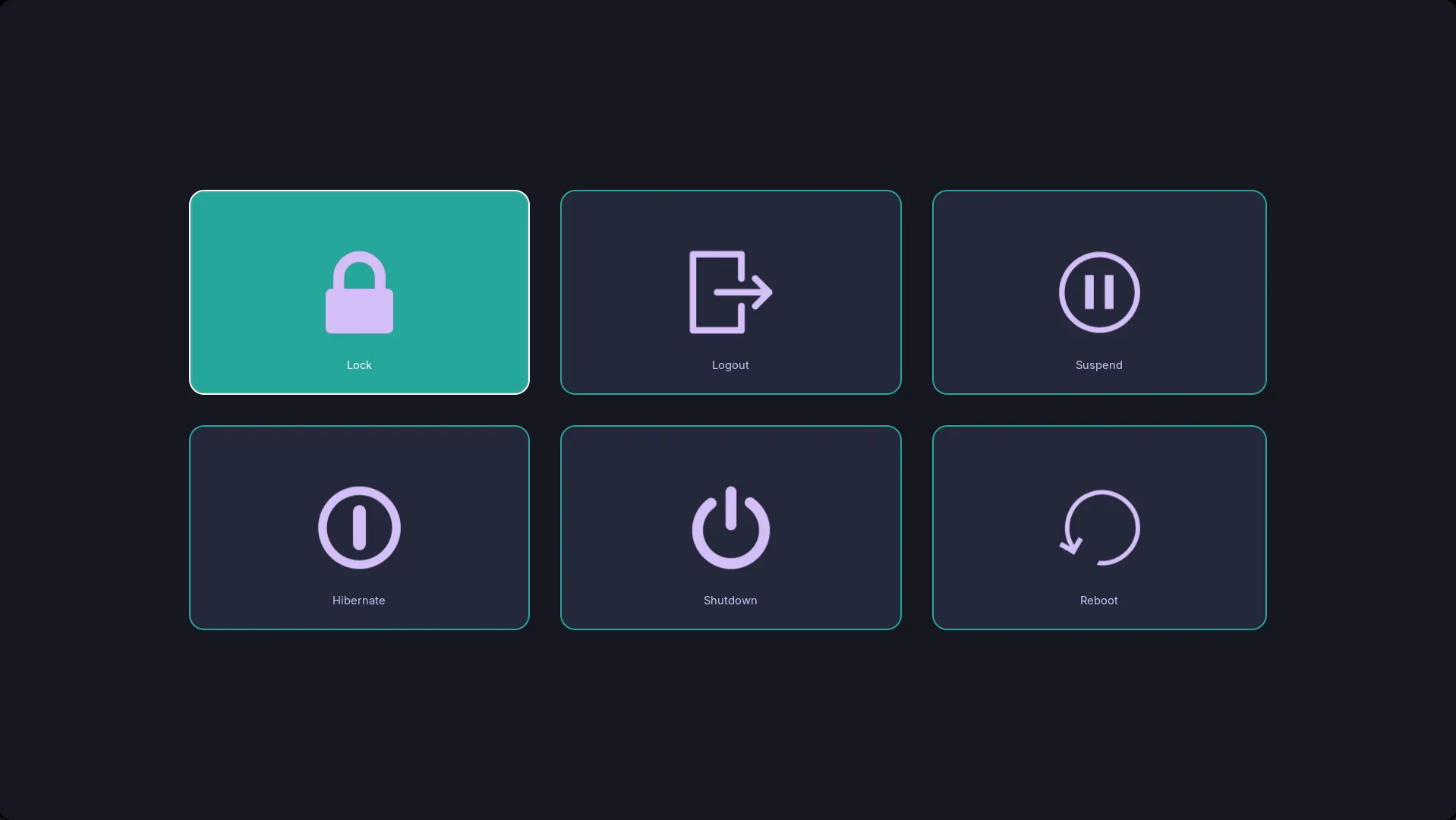
wie ist der 1. Eindruck???? will das jemand mal probieren??
-
mir ist auch aufgefallen, das sobald eine neue Version kommt, z.B. Gemini, dann ist die richtig gut - und dann lässt das wieder nach. Entweder werden die dann absichtlich gedrosselt? oder keine Ahnung warum?
Ich lasse immer wieder einen Code oder Teile davon von verschiedenen KI's prüfen und frage auch nach Vorschlägen und Verbesserungen, das ist dann fast wie Lotto spielen, entweder genial oder überhaupt nicht zu gebrauchen, ChatGPT versuche ich schon gar nicht mehr, Gemini geht und Claude Code ist für mich noch das beste,
gut ich habe keine Bezahlversion,
Dennoch traue ich denen viel zu, ich schau auch regelmäßig Videos von Everlast AI
eigentlich beängstigend, irgendwann werden die alles selber machen - gut dafür bin ich zu alt.......
-
Ich bastel ja zur Zeit an einer Shell, also die Bedienung ist ähnlich wie bei bspwm, nur der Untergrund ist dann die Gnome Shell,
-
ja, bitte gerne probieren, aber ich werde von den "alten" weggehen, probiere zur Zeit die Gnome-Shell umzubauen, vielleicht Richtung Dank shell oder Noctalia
